Снапшоты
Снапшоты могут сохранять изменения на сервере и использоваться для резервного копирования. Однако, в отличие от резервного копирования, размер снапшота определенно меньше, и в нём сохраняются только изменения, внесённые на диск.
Действия со снапшотами
Создать снапшот
подсказка
Создание снапшота из диска. Инструкция по созданию.
Удалить снапшот
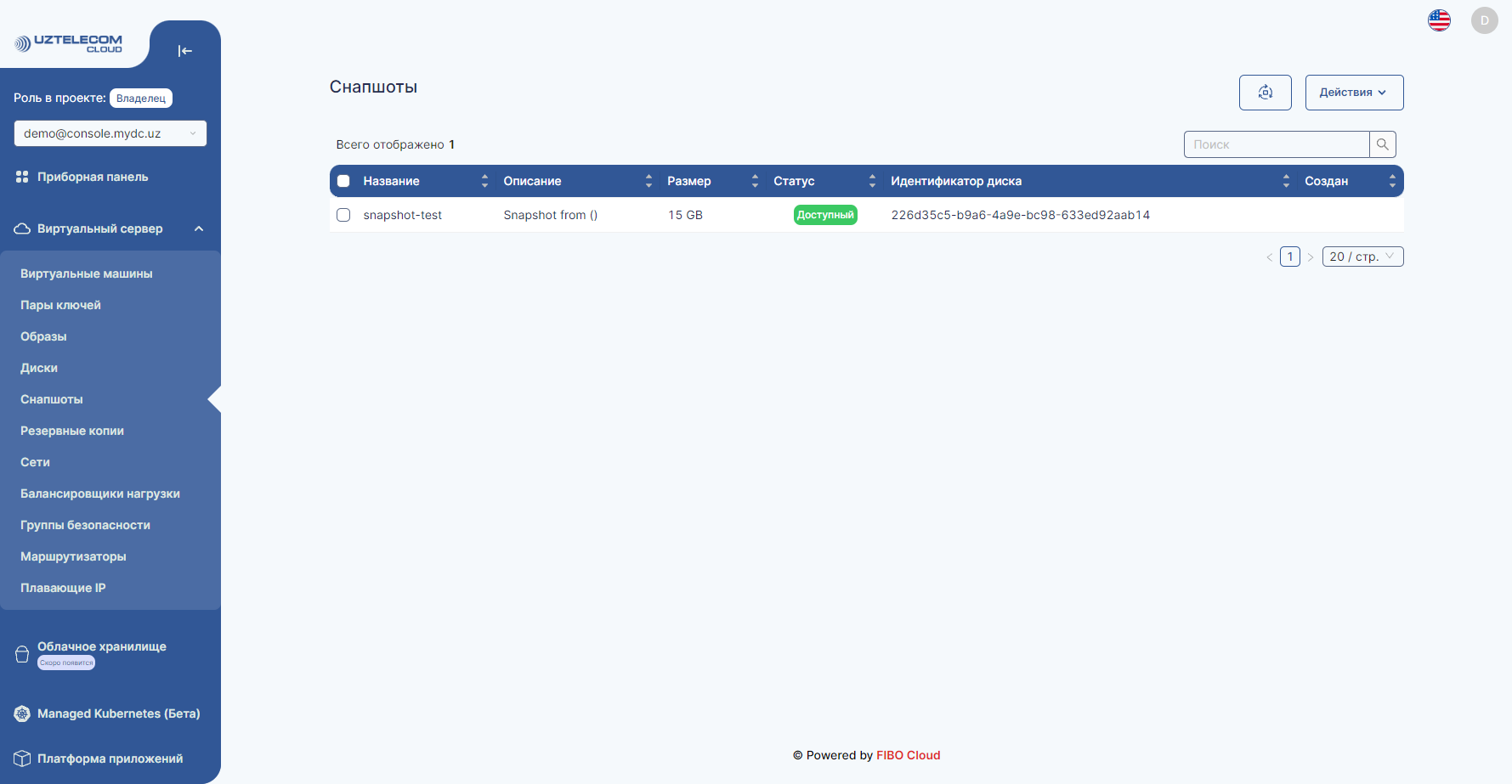
- Выберите снапшот во вкладке Снапшоты из раздела Виртуальный сервер в левом боковом меню и нажмите на кнопку Действия. Затем нажмите на Удалить.
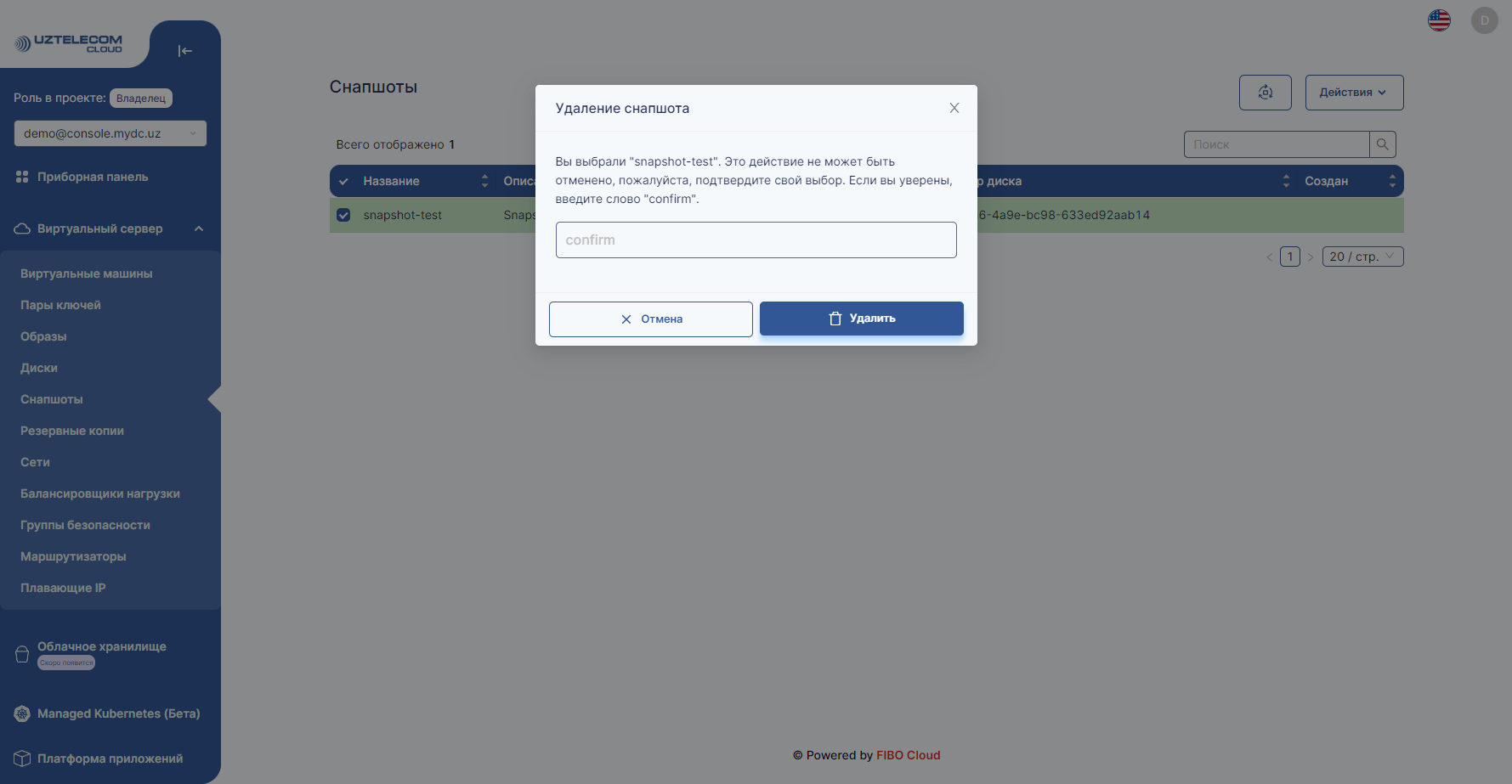
- Будет открыто следующее окно для подтверждения удаления Снапшота. После подтверждения будет произведено удаление.
Запустить снапшот как сервере (виртуальную машину).
- Перейдите во вкладку Снапшоты из раздела Виртуальный сервер в левом боковом меню.
- Выберите снапшот, который вы хотите запустить, и в панели Действия нажмите на кнопку Запустить виртуальную машину.
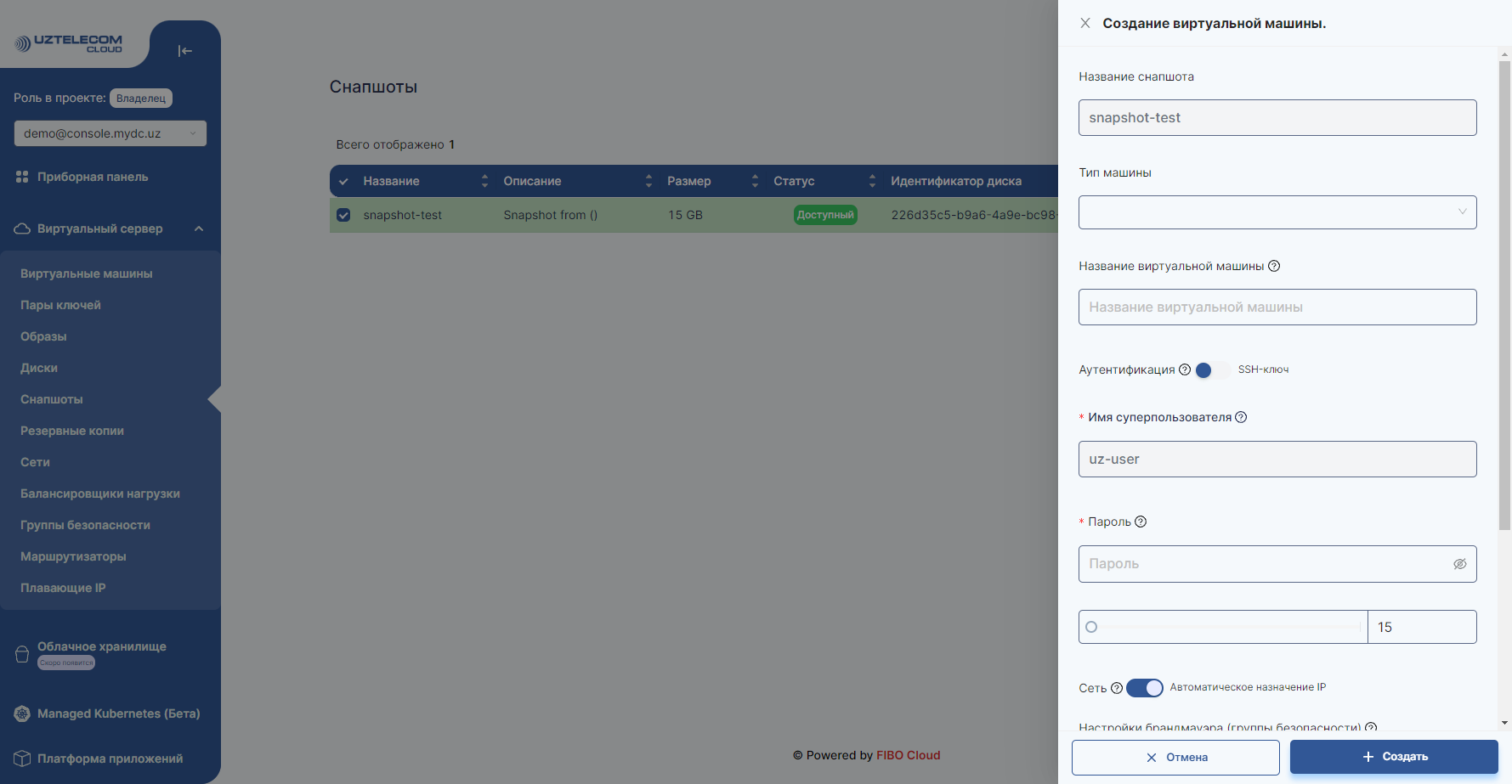
- После чего появится новое диалоговое окно. Заполните следующие поля:
- Название сервера – название сервера, который будет создан.
- Тип машины – выберите тип машины для создания.
- Аутентификация – выберите способ подключения к серверу
- Размер диска – укажите размер виртуального диска.
- Нажмите на кнопку Создать в правом нижнем углу диалогового окна, чтобы завершить процесс создания.
к сведению
Вы можете просматривать созданные виртуальные машины путём перехода во вкладку Виртуальные машины из раздела Виртуальный сервер.
Будет ли взиматься плата за снапшот?
С пользователей не взимается плата за ручные Снапшоты, но за автоматические Снапшоты взимается плата за каждый день хранения.